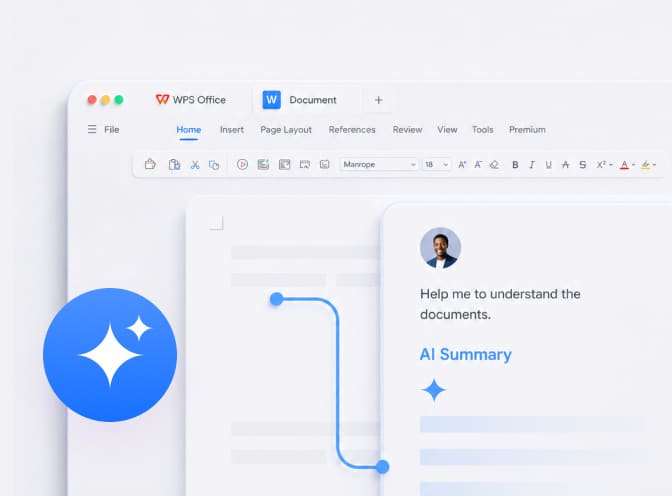
ចម្លើយប្រមូលផ្តុំសម្រាប់សំណួរញឹកញាប់អំពី WPS Office រកមិនឃើញអាចចូលទៅទំព័រឯកទេសប្រធានបទដែលត្រូវគ្នាដើម្បីយល់ស៊ីជម្រៅ។
«កំណែបំបែក WPS» «កំណែដកឃោសនា» នៅលើអ៊ីនធឺណិត តើទាញយកបានទេ? មានសុវត្ថិភាពទេ?
ទាញយកមិនបាន មិនមានសុវត្ថិភាពខ្លាំងណាស់។ ក្រុមហ៊ុនសុវត្ថិភាពព័ត៌មាន Trellix បានលាតត្រដាងថា hacker បានបញ្ចូលមេរោគជីកយករ៉ែ XMRig ទៅក្នុង WPS/Office កំណែបំបែក ក្លែងធ្វើជាកម្មវិធីប្រព័ន្ធ លួចដំឡើងនៅផ្ទៃខាងក្រោយ ហើយលួចប្រើថាមពលគណនានៃកុំព្យូទ័ររបស់អ្នក។ លើសពីនេះ កំណែផ្លូវការ WPS ខ្លួនឯងឥតគិតថ្លៃស្រាប់ គ្មានហេតុផលត្រូវប្រើកំណែបំបែកឡើយ។ ចង់ដកឃោសនា ចូរប្តូរទៅប្រើកំណែអន្តរជាតិ/ហុងកុងស្អាត ឬទិញគម្រោងបង់ប្រាក់ផ្លូវការដែលមាន «ដកឃោសនា» កុំប៉ះកំណែបំបែកជាដាច់ខាត។
កញ្ចប់ដំឡើង WPS ដែលខ្ញុំទាញយកពីគេហទំព័រភាគីទីបី តើធ្វើដូចម្តេចបញ្ជាក់ថាមិនត្រូវបានកែ?
វិធីដែលអាចទុកចិត្តបំផុតមិនមែន «ផ្ទៀងផ្ទាត់ក្រោយ» ទេ តែទាញយកថ្មីដោយផ្ទាល់៖ លុបកញ្ចប់ដំឡើងភាគីទីបី ប្តូរទៅគេហទំព័រនេះ (wpsofficepro.com) ឬហាងផ្លូវការ ហើយទាញយកម្តងទៀត។ ឯកសារនៅគេហទំព័រភាគីទីបី ទំនងជាត្រូវបានកែ ភ្ជាប់មេរោគជីកយករ៉ែ ហើយផ្លូវការក៏មិនបានផ្តល់លេខផ្ទៀងផ្ទាត់ឱ្យអ្នកប្រៀបធៀបម្តងមួយៗដើម្បីធានាឯកសារភាគីទីបី។ WPS ផ្លូវការឥតគិតថ្លៃស្រាប់ គ្មានហេតុផលប្រថុយបែបនេះ។ បើបានដំឡើងឯកសារគួរឱ្យសង្ស័យ សូមស្កេនមេរោគមុនរួចលុបចេញ។
ភាពខុសគ្នាសំខាន់បំផុតរវាង WPS និង Microsoft Office គឺអ្វី?
ភាពខុសគ្នាធំបំផុតនៅត្រង់តម្លៃ និងទីតាំង។ WPS Office ជាកញ្ចប់ការិយាល័យឥតគិតថ្លៃរបស់ Kingsoft ឯកសារ, តារាង, បទបង្ហាញ, PDF ផ្នែកធំទាំងបួនឥតគិតថ្លៃជារៀងរហូតសម្រាប់បុគ្គល ផ្តោតលើការធ្វើជាជម្រើសជំនួសឥតគិតថ្លៃរបស់ Microsoft Office ត្រូវគ្នាខ្ពស់ជាមួយទម្រង់ .docx/.xlsx/.pptx។ ឯ Office វិញជាប្រព័ន្ធជាវបង់ប្រាក់។ កញ្ចប់ដំឡើង WPS តូចណាស់ (ប្រហែល 5MB) តម្រូវការថាសរឹងប្រហែល 200MB ឧបសគ្គទាប គុណវិបត្តិគឺកំណែឥតគិតថ្លៃមានឃោសនា pop-up ដំឡើងកំណែ ឯ PDF កម្រិតខ្ពស់ និងមុខងារ AI ត្រូវបង់ប្រាក់។ ការងារឯកសារមូលដ្ឋានបទពិសោធន៍ទាំងពីរជិតគ្នា ថវិកាមានកំណត់ជ្រើស WPS ជាក់ស្តែងណាស់។
ប្លង់ WPS ពេលបើកក្នុង Word តើនឹងរត់ខ្ទេចទេ?
WPS និងទម្រង់ .docx របស់ Word ត្រូវគ្នាខ្ពស់ ឯកសារទូទៅ ប្លង់សាមញ្ញបើកឆ្លងគ្នាជាធម្មតាគ្មានបញ្ហា។ ប៉ុន្តែជួបប្លង់ស្មុគស្មាញ (តារាងច្រើន, ពុម្ពអក្សរពិសេស, វត្ថុបង្កប់) កម្មវិធីពីរ engine បង្ហាញខុសគ្នា នៅតែអាចមានការរត់បន្តិចបន្តួច ដែលជារឿងធម្មតាក្នុងការបម្លែងឆ្លងកម្មវិធីណាក៏ដោយ។ ការណែនាំជាក់ស្តែង៖ ឯកសារសំខាន់ដែលត្រូវប្រគល់ឱ្យអ្នកប្រើ Word ចុងក្រោយ គួរបើកម្តងនៅបរិស្ថានគេមុនដើម្បីបញ្ជាក់ ឬពេលបញ្ចប់ច្បាប់ដើម នាំចេញ PDF ដោយផ្ទាល់ដើម្បីចាក់សោប្លង់ ជៀសវាងការរត់ពេលគេបើក។ (ត្រូវសាកល្បងបញ្ជាក់ សម្ភារៈគ្រាន់តែបញ្ជាក់ភាពត្រូវគ្នាខ្ពស់ប៉ុណ្ណោះ)
រូបមន្ត Excel ដែលធ្វើដោយ WPS បើកក្នុង Microsoft Excel នៅប្រើបានទេ?
មូលដ្ឋានគឺបាន។ តារាង WPS ត្រូវគ្នាខ្ពស់ជាមួយទម្រង់ .xlsx មុខងារធម្មតា (SUM, VLOOKUP, IF ។ល។) និងរូបមន្តទូទៅបើកក្នុង Microsoft Excel ដំណើរការធម្មតា។ អ្វីដែលត្រូវប្រុងប្រយ័ត្នគឺមុខងារថ្មីមួយចំនួនតិចដែលឈ្មោះ ឬឥរិយាបថខុសគ្នាសងខាង, macro (VBA) ឬគំនូសតាងពិសេស បើកឆ្លងកម្មវិធីពេលខ្លះមានភាពខុសគ្នា។ ណែនាំពេលរក្សាទុកជ្រើសទម្រង់ .xlsx ដោយផ្ទាល់ របាយការណ៍សំខាន់មុនប្រគល់សូមបើកក្នុង Excel ផ្ទៀងផ្ទាត់លេខម្តងជាក់ស្តែង។ (ត្រូវសាកល្បងបញ្ជាក់ សម្ភារៈគ្រាន់តែបញ្ជាក់ភាពត្រូវគ្នាខ្ពស់ប៉ុណ្ណោះ)
WPS មានការវាយតម្លៃល្អទេ? អ្នកប្រើគ្រប់គ្នាមានអារម្មណ៍យ៉ាងណា?
ការវាយតម្លៃរួមគឺ «ឥតគិតថ្លៃប្រើល្អ តែឃោសនារំខាន»។ ការសាកល្បង និងការវាយតម្លៃជាច្រើនយល់ស្របថា ផ្ទៃ WPS ជិត Office ងាយចាប់, ភាពត្រូវគ្នាទម្រង់ខ្ពស់ ធ្វើជាជម្រើសជំនួសឥតគិតថ្លៃបានសមរម្យ សិស្ស និងការប្រើតាមផ្ទះគ្រប់គ្រាន់ណាស់។ ការត្អូញត្អែរសំខាន់ផ្តោតលើ pop-up ដំឡើងកំណែនៃកំណែឥតគិតថ្លៃ មានអ្នកប្រើកំណែអន្តរជាតិឆ្លុះបញ្ចាំងថា មួយថ្ងៃនៅតែត្រូវរំលឹកឱ្យដំឡើងពីរបីដង។ ជនជាតិចិនក្រៅប្រទេសភាគច្រើនណែនាំឱ្យប្រើកំណែអន្តរជាតិ ឬហុងកុងស្អាត អាចជៀសផុតពី «ផ្សារ Docer» នៃកំណែជើងគោកដែលឃោសនាពេញអេក្រង់ បទពិសោធន៍ល្អជាងច្រើន។
WPS ប្រៀបធៀបនឹង LibreOffice, Google Docs មួយណាល្អជាង?
គ្មានល្អ-អាក្រក់ដាច់ខាត អាស្រ័យលើតម្រូវការអ្នក។ ផ្ទៃ WPS ស្រដៀង Microsoft Office បំផុត ងាយចាប់បំផុត ត្រូវគ្នាខ្ពស់ជាមួយ .docx/.xlsx/.pptx អាចដំឡើង offline ប្រើក្នុងម៉ាស៊ីន គុណវិបត្តិគឺកំណែឥតគិតថ្លៃមានឃោសនា។ LibreOffice ប្រភពបើកចំហទាំងស្រុងគ្មានឃោសនា ក្នុងម៉ាស៊ីនសុទ្ធ តែផ្ទៃបុរាណជាង ទម្រង់ Office ពេលខ្លះមានរត់ប្លង់។ Google Docs ពឹង browser សហការច្រើននាក់ខ្លាំងបំផុត តែត្រូវភ្ជាប់អ៊ីនធឺណិត ប្លង់ស្មុគស្មាញខ្សោយជាង។ ចង់បានបទពិសោធន៍ជិត Office បំផុតជ្រើស WPS, ខ្វល់ឯកជនភាពគ្មានឃោសនាជ្រើស LibreOffice, ខ្វល់សហការលើពពកជ្រើស Google Docs។ (WPS ផ្នែកខ្លះតាមសម្ភារៈ ការប្រៀបធៀបទាំងបីជាចំណេះទូទៅ ត្រូវជ្រើសតាមតម្រូវការខ្លួនឯង)
ក្រុមហ៊ុនមិនចង់ចំណាយទិញ Office ប្តូរប្រើ WPS តើមានបញ្ហាច្បាប់ ឬអាជ្ញាប័ណ្ណទេ?
លើការប្រើផ្ទាល់ខ្លួន កំណែបុគ្គល WPS ឥតគិតថ្លៃជារៀងរហូតសម្រាប់បុគ្គល ទាញយកពីឆានែលផ្លូវការស្របច្បាប់គ្មានបញ្ហា។ ប៉ុន្តែ «ការប្រើពាណិជ្ជកម្មរបស់ក្រុមហ៊ុន» ត្រូវមើលលក្ខខណ្ឌអាជ្ញាប័ណ្ណ៖ អាជ្ញាប័ណ្ណកំណែឥតគិតថ្លៃបុគ្គលជាធម្មតាសម្រាប់ករណីបុគ្គល/ផ្ទះ ការដាក់ពង្រាយធំទូលាយរបស់សហគ្រាសជាទូទៅណែនាំឱ្យដើរតាមគម្រោងពាណិជ្ជកម្ម (ឧទាហរណ៍ផ្លូវការតៃវ៉ាន់មាន WPS+ កំណែក្រុម NT$1,700/នាក់/ឆ្នាំ)។ វិធីប្រាកដគឺមុនទិញសូមបញ្ជាក់បទប្បញ្ញត្តិអាជ្ញាប័ណ្ណសហគ្រាសរបស់ផ្លូវការក្នុងតំបន់អ្នក កុំយកកំណែឥតគិតថ្លៃបុគ្គលទៅប្រើពាណិជ្ជកម្មទ្រង់ទ្រាយធំ។ កុំប្រើកំណែបំបែក ព្រោះមានហានិភ័យមេរោគជីកយករ៉ែ។ (កំណែឥតគិតថ្លៃបុគ្គល និងកំណែពាណិជ្ជកម្មតាមសម្ភារៈ ព័ត៌មានលម្អិតអាជ្ញាប័ណ្ណសហគ្រាសត្រូវសួរផ្លូវការ)
WPS សិស្សអាចប្រើឥតគិតថ្លៃបានទេ?
បាន។ ផ្នែកស្នូលទាំងបួនរបស់ WPS គឺឯកសារ, តារាង, បទបង្ហាញ, PDF ឥតគិតថ្លៃជារៀងរហូតសម្រាប់បុគ្គល មានបង្កប់ការអាន-កត់សម្គាល់ PDF មូលដ្ឋាន និងទំហំពពក 1GB សម្រាប់សិស្សសរសេររបាយការណ៍ ធ្វើបទបង្ហាញគ្រប់គ្រាន់ទាំងស្រុង មិនចាំបាច់បង់ប្រាក់។ មានតែ PDF កម្រិតខ្ពស់ (PDF ទៅ Word, បម្លែងជាបាច់, OCR ដកអក្សរ) និងមុខងារ AI មួយចំនួន, ពុម្ពបង់ប្រាក់ ទើបត្រូវសមាជិក។ សិស្សក្រៅប្រទេសណែនាំទាញយកកំណែអន្តរជាតិ ឬហុងកុងស្អាតពីគេហទំព័រផ្លូវការ ដើម្បីជៀសវាងការរំខានពីឃោសនា។
ដំណើរការដំឡើង WPS ធ្វើដូចម្តេចជៀសវាងការគូសធីកកម្មវិធីបន្ថែមមួយដុំ?
គន្លឹះគឺទាញយកកំណែស្អាតពីគេហទំព័រនេះ wpsofficepro.com តែប៉ុណ្ណោះ ជៀសវាងកញ្ចប់ដំឡើងផ្គុំដែលគេហទំព័រភាគីទីបីភ្ជាប់មក។ ពេលដំឡើងមើលឱ្យច្បាស់រាល់អេក្រង់ម្តងមួយ លុបការគូសធីកបន្ថែម «ណែនាំដំឡើង» «កំណត់ជាលំនាំដើម» ណាមួយចេញ រួចចុចបន្ទាប់។ ជ្រើសកំណែអន្តរជាតិ ឬហុងកុង ខ្លួនវាមានឃោសនាតិចបំផុត។ ដំឡើងរួចពេលបើកលើកដំបូង ប្រុងបិទការចាប់ផ្តើមដោយស្វ័យប្រវត្តិពេលបើកម៉ាស៊ីន និងការជូនដំណឹង push។ (ឆានែលផ្លូវការ និងការជ្រើសកំណែតាមសម្ភារៈ ការលុបធីកម្តងមួយៗជាចំណេះដំឡើងទូទៅ)
Mac ដំឡើង WPS ឡើង «មិនអាចផ្ទៀងផ្ទាត់អ្នកអភិវឌ្ឍន៍» តើគួរបន្តដំឡើងទេ?
ឱ្យតែអ្នកទាញយកកញ្ចប់ដំឡើងពីគេហទំព័រនេះ (wpsofficepro.com) ការជូនដំណឹងនេះជាធម្មតាជាការទប់ស្កាត់ធម្មតារបស់ macOS ចំពោះប្រភពក្រៅ App Store មិនមានន័យថាកម្មវិធីមានបញ្ហាទេ។ WPS ផ្លូវការគាំទ្រ macOS (រួមទាំង Apple Silicon M1–M4 និង Intel)។ វិធីសុវត្ថិភាពជាងគឺដំឡើង WPS ពី Mac App Store ដោយផ្ទាល់ នោះនឹងមិនឡើងការជូនដំណឹងនេះ។ បើនៅតែប្រើកញ្ចប់ទាញយកពីគេហទំព័រ ត្រូវបញ្ជាក់ប្រភពជាដោមេនផ្លូវការសិន រួចទៅ «ការកំណត់ប្រព័ន្ធ—ឯកជនភាព និងសុវត្ថិភាព» អនុញ្ញាតឱ្យបើក។ កុំដំឡើងកំណែដែលមិនដឹងប្រភព។ (ការគាំទ្រ Mac តាមសម្ភារៈ ការជូនដំណឹង Gatekeeper ជាយន្តការ macOS ទូទៅ ត្រូវបញ្ជាក់ប្រភពខ្លួនឯង)
ទិន្នន័យគណនី WPS រក្សាទុកនៅ server ប្រទេសណា? ចិន ឬក្រៅប្រទេស?
WPS អភិវឌ្ឍដោយ Kingsoft របស់ចិន ប្រព័ន្ធគណនីពពកបែងចែកជាកំណែអន្តរជាតិ និងកំណែជើងគោកពីរ ហើយមិនទាក់ទងគ្នា។ ការយល់ទូទៅគឺទិន្នន័យកំណែជើងគោកដើរលើ server ក្នុងប្រទេសចិន ឯកំណែអន្តរជាតិសម្រាប់អ្នកប្រើក្រៅប្រទេស។ សម្ភារៈមិនបានរៀបរាប់ច្បាស់ពីទីតាំងបន្ទប់ server កំណែអន្តរជាតិ។ អ្នកប្រើដែលខ្វល់អំពីទីតាំងទិន្នន័យ វិធីប្រាកដបំផុតគឺប្រើតែមុខងារក្នុងម៉ាស៊ីន មិនបើកការ sync ពពក (WPS អាចប្រើក្នុងម៉ាស៊ីនសុទ្ធ) ឬរក្សាឯកសារសម្ងាត់ក្នុងម៉ាស៊ីន/ទំហំឯកជនរបស់ខ្លួន។ (កំណែ និងគណនីពពកបែងចែកតាមសម្ភារៈ ទីតាំងបន្ទប់ server ជាក់លាក់សម្ភារៈមិនបានគ្រប ត្រូវសួរផ្លូវការ)
ឯកសារពពក WPS រក្សាទុកនៅ server ចិន តើនឹងត្រូវត្រួតពិនិត្យទេ?
WPS អភិវឌ្ឍដោយ Kingsoft ចិន សេវាពពកបែងចែកជាប្រព័ន្ធគណនីកំណែអន្តរជាតិ និងជើងគោកពីរ។ សម្ភារៈគ្មានភស្តុតាងជាក់លាក់អំពី «ការត្រួតពិនិត្យ» មិនអាចសន្និដ្ឋានបាន។ បើអ្នកមានការសង្ស័យអំពីទីតាំងទិន្នន័យ វិធីផ្ទាល់បំផុតគឺ៖ មិនបើកការ sync ពពក ប្រើតែការផ្ទុកក្នុងម៉ាស៊ីន (WPS អាចប្រើ offline ក្នុងម៉ាស៊ីនទាំងស្រុង) ឯកសារសម្ងាត់មិនបញ្ចូលពពក ឬជ្រើសគណនីកំណែអន្តរជាតិ ហើយបិទ sync ឯកសាររក្សាទុកក្នុងម៉ាស៊ីន ឬទំហំដែលខ្លួនទុកចិត្ត។ (ពពកបែងចែកកំណែតាមសម្ភារៈ បញ្ហាការត្រួតពិនិត្យសម្ភារៈមិនបានគ្រប ជាការវិនិច្ឆ័យហានិភ័យផ្ទាល់ខ្លួន ណែនាំកុំបញ្ចូលឯកសារសម្ងាត់ដើម្បីការពារខ្លួន)
តើខ្ញុំអាចប្រើតែមុខងារក្នុងម៉ាស៊ីន WPS មិនប៉ះពពកទាល់តែសោះបានទេ?
បាន។ មុខងារកែសម្រួលស្នូលរបស់ WPS ដូចជាឯកសារ, តារាង, បទបង្ហាញ, PDF សុទ្ធតែអាចប្រើ offline ក្នុងម៉ាស៊ីន មិនចូលគណនី មិនបើក sync ពពកក៏អាចបើក, កែ, រក្សាទុកទៅម៉ាស៊ីនធម្មតា។ ការ sync ពពក, ពុម្ពលើបណ្តាញ, សហការច្រើននាក់, ការបម្លែង PDF លើបណ្តាញ ទើបត្រូវចូល។ ចង់ធ្វើការក្នុងម៉ាស៊ីនទាំងស្រុង៖ ពេលបើកជ្រើស «ចូលពេលក្រោយ» មិនបើកការ sync ឯកសារពពក រក្សាទុកកំណត់ថតក្នុងម៉ាស៊ីនជាការស្រេច។ កំណែអន្តរជាតិមិនសូវបង្ខំចូល អ្នកប្រើក្រៅប្រទេសជួបមុខងារត្រូវចាក់សោតិច។
WPS បិទមុខងារ sync ស្វ័យប្រវត្តិទៅពពកដោយរបៀបណា?
sync ពពក WPS បើកប្រើបន្ទាប់ពីចូលគណនី ការបិទអាចពី «ឯកសារ—ថ្មីៗ» រកកុងតាក់ «sync ឯកសារពពក» បិទវា; នៅទូរស័ព្ទចូល «ខ្ញុំ—សេវាពពករបស់ខ្ញុំ—sync ឯកសារពពក» បិទ។ វិធីដាច់ស្រេចជាងគឺមិនចូលគណនីទេ ពេលបើកជ្រើស «ចូលពេលក្រោយ» នោះឯកសារនឹងនៅតែក្នុងម៉ាស៊ីន មិនឡើងពពក។ ពេលរក្សាទុកចាំកំណត់ផ្លូវទៅថតក្នុងម៉ាស៊ីនមិនមែនពពក។
ប្រើ WPS សរសេរកិច្ចសន្យាក្រុមហ៊ុន របាយការណ៍ហិរញ្ញវត្ថុ ឯកសារសម្ងាត់បែបនេះ មានសុវត្ថិភាពទេ?
WPS ខ្លួនវាជាកម្មវិធីឥតគិតថ្លៃស្របច្បាប់របស់ Kingsoft ឱ្យតែទាញយកពីឆានែលផ្លូវការគ្មានបញ្ហាកម្មវិធីព្យាបាទ។ ប៉ុន្តែការខ្វល់ខ្វាយស្នូលនៃឯកសារសម្ងាត់គឺ «តើឡើងពពកឬទេ»៖ ណែនាំឯកសារប្រភេទនេះប្រើតែមុខងារក្នុងម៉ាស៊ីនពេញដំណើរ មិនបើក sync ពពក មិនបញ្ចូលពពក (WPS អាចប្រើ offline ក្នុងម៉ាស៊ីនទាំងស្រុង) រក្សាទុកក្នុងក្រុមហ៊ុន ឬទំហំដែលខ្លួនទុកចិត្ត។ ច្បាប់ដើមអាចនាំចេញ PDF។ កុំប្រើកំណែបំបែកជាដាច់ខាត (មានហានិភ័យមេរោគជីកយករ៉ែ)។ បើមានតម្រូវការអនុលោមភាពសហគ្រាស សូមបញ្ជាក់គោលការណ៍សុវត្ថិភាពព័ត៌មានរបស់ក្រុមហ៊ុនថាអនុញ្ញាតប្រើទេសិន។ (ការប្រើក្នុងម៉ាស៊ីន និងច្បាប់ដើមតាមសម្ភារៈ ការសម្ងាត់-អនុលោមភាពជាការវិនិច្ឆ័យផ្ទាល់ខ្លួន ត្រូវតាមគោលការណ៍ក្រុមហ៊ុន)
ស្ថាប័នរដ្ឋ ឬសាលារៀន អាចប្រើ WPS បានទេ? មានការសង្ស័យសុវត្ថិភាពព័ត៌មានទេ?
មើលពីកម្មវិធីខ្លួនឯង WPS ជាកម្មវិធីស្របច្បាប់របស់ Kingsoft កំណែផ្លូវការឥតគិតថ្លៃ ទាញយកពីឆានែលផ្លូវការគ្មានបញ្ហាកម្មវិធីព្យាបាទ។ ប៉ុន្តែស្ថាប័នរដ្ឋ សាលារៀន អាចប្រើបានឬទេ ច្រើនតែស្ថិតក្រោមគោលការណ៍លទ្ធកម្មសុវត្ថិភាពព័ត៌មានផ្លូវការក្នុងតំបន់ សម្ភារៈមិនបានគ្របបទប្បញ្ញត្តិជាក់លាក់របស់ស្ថាប័នតាមតំបន់ មិនអាចសន្និដ្ឋានរួមបាន។ វិធីប្រាកដគឺវិនិច្ឆ័យតាមបញ្ជីសុវត្ថិភាពព័ត៌មាន និងបទប្បញ្ញត្តិលទ្ធកម្មរបស់ស្ថាប័នខ្លួនឯង; បើប្រើ ណែនាំប្រើតែមុខងារក្នុងម៉ាស៊ីន មិនបញ្ចូលឯកសារសម្ងាត់ទៅពពក ហើយទាញយកតែពីដោមេនផ្លូវការ។ (កម្មវិធីស្របច្បាប់តាមសម្ភារៈ គោលការណ៍សុវត្ថិភាពស្ថាប័នសម្ភារៈមិនបានគ្រប ត្រូវបញ្ជាក់តាមបទប្បញ្ញត្តិតំបន់)
Kingsoft ជាក្រុមហ៊ុនមេរបស់ WPS ឬ? ក្រុមហ៊ុននេះអាចទុកចិត្តបានទេ?
ត្រូវហើយ WPS Office អភិវឌ្ឍដោយ Kingsoft របស់ចិន ជាក្រុមហ៊ុនកម្មវិធីដែលមានប្រវត្តិយូរអង្វែង WPS ជាកញ្ចប់ការិយាល័យសំខាន់របស់វា ទីតាំងជាជម្រើសជំនួសឥតគិតថ្លៃរបស់ Microsoft Office។ កំណែផ្លូវការខ្លួនវាឥតគិតថ្លៃ និងស្របច្បាប់ ទាញយកពីគេហទំព័រនេះ wpsofficepro.com គឺអាចប្រើដោយទុកចិត្ត។ អ្វីដែលត្រូវជៀសមិនមែនក្រុមហ៊ុនខ្លួនវាទេ តែ «កំណែបំបែក» របស់ភាគីទីបី—ក្រុមហ៊ុនសុវត្ថិភាពព័ត៌មានធ្លាប់លាតត្រដាងថាកំណែបំបែកត្រូវបានភ្ជាប់មេរោគជីកយករ៉ែ ដូច្នេះត្រូវកំណត់ឱ្យច្បាស់ឆានែលផ្លូវការ។
កំណែឥតគិតថ្លៃ WPS និងសមាជិកបង់ប្រាក់ (សមាជិកពិសេស) ខុសគ្នាត្រង់ណា?
កំណែឥតគិតថ្លៃ WPS អាចបើក, កែ, រក្សាទុក Word, Excel, PowerPoint រួមការអាន-កត់សម្គាល់ PDF មូលដ្ឋាន, ការបម្លែង PDF មូលដ្ឋាន បូក 1GB ពពក សម្រាប់សិស្សការប្រើតាមផ្ទះគ្រប់គ្រាន់ណាស់។ សមាជិកបង់ប្រាក់ (កំណែអន្តរជាតិ Pro/Premium) សំខាន់មានបន្ថែម៖ ដកឃោសនា, ពពកពង្រីកដល់ 20GB, កែ/បម្លែង/ហត្ថលេខាអេឡិចត្រូនិក PDF ពេញលេញ, ពុម្ពគ្មានដែនកំណត់ និងមុខងារ AI ដែលមានកូតាប្រចាំថ្ងៃ (បកប្រែ, សង្ខេប, បង្កើត, សន្ទនា PDF ។ល។)។ និយាយសាមញ្ញ កំណែឥតគិតថ្លៃធ្វើឯកសារមូលដ្ឋាន កំណែបង់ប្រាក់ទិញ «គ្មានឃោសនា + PDF ពេញលេញ + AI»។
បើ WPS មិនបង់ប្រាក់ តើមុខងារណាខ្លះត្រូវចាក់សោ ឬត្រូវមើលឃោសនា?
កំណែឥតគិតថ្លៃ WPS មាន pop-up/ឃោសនាដំឡើងកំណែ ពពកមានតែ 1GB។ អ្វីដែលត្រូវចាក់សោក្នុងកំណែបង់ប្រាក់សំខាន់គឺ៖ PDF កម្រិតខ្ពស់ (PDF ទៅ Word, បម្លែងជាបាច់, OCR ដកអក្សរពីរូប, បញ្ចូល-បំបែក), ពុម្ពបង់ប្រាក់ និងការនាំចេញខ្លះមានហត្ថលេខាទឹក; ការកែ PDF ពេញលេញ និងមុខងារ AI ដែលមានកូតាក៏ត្រូវសមាជិក។ ការកែឯកសារ, តារាង, បទបង្ហាញមូលដ្ឋាន និងការអាន-កត់សម្គាល់ PDF, ការបម្លែងមូលដ្ឋានវិញឥតគិតថ្លៃ។ ចង់មើលឃោសនាតិច អ្នកប្រើក្រៅប្រទេសណែនាំប្រើកំណែអន្តរជាតិ ឬហុងកុងស្អាត។
WPS បម្លែង PDF, បញ្ចូល PDF ឥតគិតថ្លៃ ឬត្រូវបង់ប្រាក់?
WPS បម្លែង PDF, បញ្ចូល PDF អាស្រ័យករណី។ ការអាន PDF មូលដ្ឋាន, កត់សម្គាល់ និងការបម្លែងមូលដ្ឋានរវាង PDF និង Office កំណែឥតគិតថ្លៃប្រើបាន។ ប៉ុន្តែប្រតិបត្តិការកម្រិតខ្ពស់ត្រូវសមាជិកបង់ប្រាក់៖ PDF ទៅ Word, បម្លែងជាបាច់, OCR ដកអក្សរពីរូប, បញ្ចូល និងបំបែក PDF សុទ្ធតែចាក់សោក្នុង Pro/Premium ហើយកំណែឥតគិតថ្លៃការនាំចេញខ្លះអាចមានហត្ថលេខាទឹក។ បើគ្រាន់តែបម្លែងម្តងម្កាលមួយពីរ អាចសាកកំណែឥតគិតថ្លៃការបម្លែងមូលដ្ឋានសិន ប្រើ PDF ពេញលេញញឹកញាប់ទើបពិចារណាសមាជិកកំណែអន្តរជាតិ (ប្រហែល US$29.99/ឆ្នាំ)។
កំណែឥតគិតថ្លៃ WPS មានដែនកំណត់ទំហំឯកសារ ឬចំនួនទំព័រទេ?
សម្ភារៈមិនបានរៀបរាប់ដែនកំណត់រឹងនៃទំហំឯកសារ ឬចំនួនទំព័រក្នុងម៉ាស៊ីនរបស់កំណែឥតគិតថ្លៃ WPS ការកែក្នុងម៉ាស៊ីនទូទៅមិនជាប់ដែនកំណត់បែបនេះ។ ដែនកំណត់ច្បាស់ជាងនៅលើពពក៖ គណនីឥតគិតថ្លៃមានតែ 1GB ពពក ផ្ទុកពេញហើយមិនអាចបញ្ចូល, បង្កើតថ្មី ឬកែឯកសារពពកបាន ត្រូវសម្អាតទំហំសិន; លើសពីនេះមិនចូល 180 ថ្ងៃជាប់គ្នា ឯកសារពពកនឹងត្រូវលុបទាំងអស់។ ណែនាំឯកសារធំរក្សាក្នុងម៉ាស៊ីន ចូលជាប្រចាំដើម្បីរក្សាសកម្ម។ (ដែនកំណត់ពពកតាមសម្ភារៈ ដែនកំណត់ទំហំ/ទំព័រឯកសារក្នុងម៉ាស៊ីនសម្ភារៈមិនបានគ្រប សម្គាល់ត្រូវសាកល្បងបញ្ជាក់)
ជ្រុងខាងស្តាំក្រោម WPS លោត ព័ត៌មាន និងឃោសនាជានិច្ច តើត្រូវដំឡើងកម្មវិធីព្យាបាទឬ?
ភាគច្រើនមិនមែនឆ្លងមេរោគទេ តែជា pop-up ឃោសនា និងការ push ព័ត៌មានដែលបង្កប់ក្នុងកំណែឥតគិតថ្លៃ WPS (ជាពិសេសកំណែជើងគោក) ជាការរចនាធម្មតាតែរំខាន។ ឱ្យតែអ្នកទាញយកកំណែស្របច្បាប់ពីឆានែលផ្លូវការ pop-up ទាំងនេះជាឃោសនារបស់កម្មវិធីខ្លួនវា។ វិធីដោះស្រាយ៖ ក្នុងការកំណត់បិទការចាប់ផ្តើមដោយស្វ័យប្រវត្តិពេលបើកម៉ាស៊ីន និងការជូនដំណឹង push; អ្នកប្រើក្រៅប្រទេសវិធីដាច់ស្រេចបំផុតគឺប្តូរប្រើកំណែអន្តរជាតិ ឬហុងកុងស្អាត (គេហទំព័រនេះ wpsofficepro.com) ដែលគ្មានផ្សារ Docer និងឃោសនាពេញអេក្រង់។ បើពិតជាសង្ស័យឆ្លងមេរោគ ចូររំលឹកថាធ្លាប់ដំឡើងកំណែបំបែកទេ (នោះទើបមានហានិភ័យមេរោគ)។
ធ្វើដូចម្តេចបិទការចាប់ផ្តើមស្វ័យប្រវត្តិពេលបើកម៉ាស៊ីន និង pop-up push របស់ WPS ទាំងអស់?
ក្នុងការកំណត់/ឧបករណ៍កំណត់រចនាសម្ព័ន្ធរបស់ WPS រកជម្រើសការចាប់ផ្តើមដោយស្វ័យប្រវត្តិពេលបើកម៉ាស៊ីន និងការជូនដំណឹង push បិទវា; Windows ក៏អាចនៅផ្ទាំង «ចាប់ផ្តើម» នៃ Task Manager បិទធាតុចាប់ផ្តើមស្វ័យប្រវត្តិ WPS។ បើ pop-up នៅតែច្រើន អ្នកប្រើក្រៅប្រទេសវិធីសម្រួលបំផុតគឺប្តូរប្រើកំណែអន្តរជាតិ ឬហុងកុងស្អាត (គេហទំព័រនេះ wpsofficepro.com) កំណែទាំងនេះគ្មានផ្សារ Docer និងឃោសនាពេញអេក្រង់។ (ការជ្រើសកំណែតាមសម្ភារៈ ទីតាំងជម្រើសបិទជាក់លាក់ជាចំណេះការកំណត់ទូទៅ ត្រូវសាកល្បងបញ្ជាក់)