

WPS 可以打開 Word 文件嗎
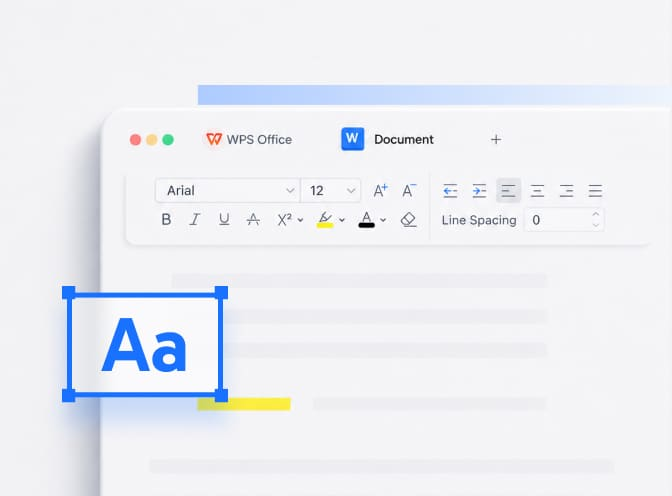
可以。文字組件原生讀寫 .docx 與 .doc,界面接近 Word,是把 WPS 當 Office 免費替代的核心場景。
這項能力在免費版即可使用,無需付費。
與微軟三件套的兼容程度
Word、Excel、PPT 文檔多數可原樣打開,排版、公式、圖表與動畫基本保持一致。
- .docx/.xlsx/.pptx 原生讀寫
- 常用函數、圖表與透視表完整
- PPT 動畫與切換多數原樣保留
PDF 處理:閱讀、批註與互轉
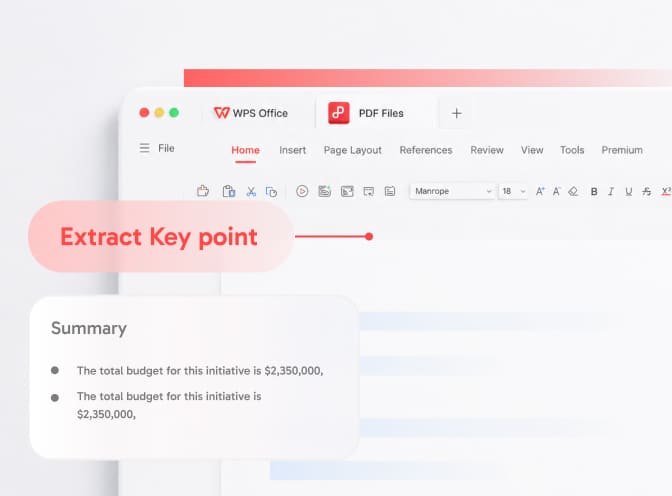
WPS 可閱讀與批註 PDF,並能在 PDF 與 Word、表格、演示之間相互轉換。
- PDF 轉 Word/Excel/PPT 便於二次編輯
- 文檔可直接輸出爲 PDF
- 部分進階 PDF 功能需會員
複雜排版偶有偏差怎麼辦
極複雜的樣式或特殊字體在跨軟件查看時可能有細微偏差,嵌入字體或轉 PDF 可穩定呈現。
日常文檔基本無感;對版式要求極高時建議最終以 PDF 分發。
打開文件亂碼或字體缺失
亂碼多因系統缺少對應字體,安裝常用中文字體或在 WPS 中嵌入字體即可解決。
老舊編碼文檔可嘗試另存爲 UTF-8 或重新選擇編碼打開。
常見格式支持一覽
下表彙總 WPS 對主流文檔格式的讀寫支持,供快速對照參考。
| 格式 | 打開 | 編輯保存 | 說明 |
|---|---|---|---|
| Word .docx/.doc | 支持 | 支持 | 免費,排版高度還原 |
| Excel .xlsx/.xls | 支持 | 支持 | 免費,函數圖表完整 |
| PPT .pptx/.ppt | 支持 | 支持 | 免費,動畫基本保留 |
| 支持 | 批註/轉換 | 進階編輯部分需會員 | |
| ODF .odt/.ods | 支持 | 支持 | 開放文檔格式可讀寫 |
相關閱讀
繼續了解 WPS Office 的下載、相容、價格與帳號等相關主題。
常見問題
關於 WPS Office 的高頻疑問集中解答,找不到可進入對應主題專頁深入了解。
WPS 可以打開 Word 文件嗎?
可以。WPS 的文字組件(Writer)與微軟 Word 格式高度兼容,能直接開啓、編輯並存儲 .docx/.doc 文件,這項功能在免費版就能用,無需付費。界面也接近 Word,上手容易,是把 WPS 當作 Microsoft Office 免費替代品的核心場景之一。
WPS Office 能不能開啓 Excel 試算表?
可以。WPS 的表格組件(Spreadsheet)與微軟 Excel 格式高度兼容,免費版即可開啓、編輯並存儲 .xlsx/.xls 試算表,常用的公式與表格操作都支持。和 Word 檔一樣,這是 WPS 作爲 Microsoft Office 免費替代品的基本能力,不必付費就能用。
WPS 打得開 PowerPoint 簡報嗎?
可以。WPS Office 內置 Presentation(簡報)組件,與微軟 .pptx/.ppt 格式高度兼容,能直接開啓、編輯並另存 PowerPoint 簡報,這項基本功能在免費版即可使用,無需付費會員。全平臺通用,Windows、Mac、Linux、Android、iOS 上都能開。若收到對方做好的簡報,直接用 WPS 打開即可瀏覽與修改,再存回 pptx 給別人。
WPS 可以直接打開 PDF 檔嗎?
可以。WPS 內置 PDF 組件,免費版即支持 PDF 閱讀與基本註解,打開後可瀏覽、加註解。不過進階的 PDF 編輯、PDF 轉 Word、批量轉換、OCR 圖片取字等屬付費功能,免費版會被鎖住或轉出帶浮水印。單純看 PDF、做標註,免費版就夠用;要把 PDF 改成可編輯的 Word,就需要 Pro/Premium 會員。
用 WPS 開 Microsoft Office 的文件會不會跑版?
WPS 與 .docx/.xlsx/.pptx 格式高度兼容,多數一般文件開起來與原檔接近一致,日常文書通常不會明顯跑版。但「高度兼容」不等於百分百一模一樣:複雜排版、特殊字體、巢狀表格或進階特效偶爾會有細微差異。重要文件交付前,建議在 WPS 內預覽確認,必要時調整後再存回 Office 格式。
WPS 跟 Microsoft Office 的兼容性好不好?
兼容性良好。WPS 定位就是微軟 Office 的免費替代品,與 Word/Excel/PowerPoint 的 .docx、.xlsx、.pptx 格式高度兼容,能直接開啓、編輯並存回這些格式,互傳文件一般沒問題。日常文書、表格、簡報的往來大多順暢;遇到非常複雜的排版或特殊字體時,可能出現少量細節差異,重要文件交付前預覽確認即可。
WPS 開 Word 後格式會不會亂掉?
一般不會。WPS 的 Writer 與 .docx/.doc 高度兼容,多數 Word 文件開起來排版接近原樣。若真的出現格式偏移,常見原因是電腦缺少原檔使用的字體(系統用替代字體導致行寬、換行變動)。解法是安裝對應字體,或在文件中改用通用字體。重要文件存回 Word 前,先在 WPS 預覽一遍最保險。
WPS 打開 Excel 出現亂碼怎麼辦?
亂碼通常不是文件壞了,多半是文字編碼或字體問題。可先試:1) 用 WPS 開啓時若有編碼選項,改用 UTF-8 或正確的中文編碼重開;2) 確認系統有安裝文件用到的字體;3) 把 WPS 升級到最新版以改善兼容性。若是 CSV 檔,導入時手動指定編碼往往能解決。調整後另存一份即可。
WPS 開啓 docx 顯示亂碼是什麼原因?
最常見的原因有兩個:一是文字編碼不符(文件編碼與 WPS 默認不一致),二是電腦缺少該文件使用的字體,系統用替代字體而顯示成方框或亂碼。處理方式:安裝對應字體、開啓時選擇正確編碼重開,並把 WPS 更新到最新版以提升兼容性。若文件來自不明來源無法開啓,也要留意是否爲損壞文件。
WPS 怎麼把文件轉成 PDF?
最簡單的辦法是用「另存/導出爲 PDF」:在 WPS 開啓 Word、Excel 或簡報後,從功能表選「輸出爲 PDF」或「另存新檔」並選 PDF 格式,設置頁面範圍後輸出即可。這種把文件存成 PDF 的方向轉換,免費版即可使用。手機 App 也有對應的輸出 PDF 選項。轉好後檢查一下版面有無位移。
WPS 免費版可以轉 PDF 嗎還是要付費會員?
WPS 分兩種情況。把 Word/Excel/簡報「輸出爲 PDF」屬基本互轉,免費版即可使用。但反方向的「PDF 轉 Word/Excel」、批量轉換、OCR 圖片取字等屬進階功能,被鎖在 Pro/Premium 會員,免費版可能無法用或轉出帶浮水印。簡單說:文件存成 PDF 免費;PDF 轉回可編輯檔要付費。
WPS 可以把 PDF 轉回 Word 編輯嗎?
可以,但「PDF 轉 Word」屬進階功能,被鎖在 Pro/Premium 付費會員,免費版通常無法用或轉出帶浮水印。若只是偶爾需要,可考慮開通會員;長期重度使用再評估值不值。要留意排版越複雜(多欄、表格、圖文混排),轉出後越可能需要手動微調,這是 PDF 轉換的通病,並非 WPS 獨有。
在 iPhone 上用 WPS 可以打開 Word 檔嗎?
可以。WPS Office 有 iOS/iPadOS 版本,到 App Store 搜「WPS Office」安裝即可(臺灣上架名爲「WPS Office - 智能AI辦公助手」)。安裝後可在 iPhone 上開啓、編輯與存儲 Word、Excel、簡報等微軟格式文件。從郵件或雲端收到的 .docx,用 WPS 打開即可瀏覽與修改,基本文書功能免費。
WPS 轉換功能是免費還是要 WPS 會員才能用?
WPS 要看是哪種轉換。文件「輸出爲 PDF」這類基本互轉免費版就能用;而「PDF 轉 Word/Excel」、批量轉換、OCR 圖片取字等進階轉換,需要 Pro/Premium 會員,免費版會被鎖或轉出帶浮水印。判斷原則:把東西存成 PDF 多半免費,把 PDF 還原成可編輯檔多半要付費。
WPS 海外賬號可以用 PDF 轉 Word 功能嗎?
可以,但前提是該功能在你的 WPS 方案內。PDF 轉 Word 屬進階付費功能,需開通國際版的 Pro/Premium 會員才能完整使用,免費版會被鎖或帶浮水印。要注意海外(國際版)賬號與大陸版賬號不互通、會員不共用——若你買的是國際版會員,就在國際版用;別指望用大陸賬號的會員在國際版解鎖。
WPS 開 Office 檔和原本一模一樣嗎還是隻是相似?
準確說是「高度相似」而非保證一模一樣。WPS 與 .docx/.xlsx/.pptx 高度兼容,一般文件開起來與原檔幾乎一致,日常使用感受不到差別。但遇到非常複雜的排版、特殊字體或進階特效,偶爾會有細微差異。對版面要求嚴格的正式文件,交付前在 WPS 內預覽確認、必要時微調最穩妥。
爲什麼 WPS 打開文件中文變成問號和亂碼?
中文變問號或亂碼,通常是文件的文字編碼與 WPS 默認讀取的編碼不一致(例如該文字檔是某種中文編碼,被當成另一種開啓),這在跨系統、跨軟件開純文字檔時很常見,不是中毒。處理方向:開啓時若有「編碼/文字編碼」選項,改選正確的中文編碼(如 UTF-8 或對應的中文編碼)重新載入;或先用記事本等工具以正確編碼另存後再開。若是字體缺失導致顯示方塊,安裝對應中文字體即可。(屬編碼通用常識,素材未專門覆蓋,標需實測確認)
WPS 把 Word 轉 PDF 會不會有浮水印?
WPS 把 Word 轉 PDF,基本的 Word/Office 轉 PDF,免費版可用,一般不會強加浮水印。要留意的是進階 PDF 操作(如 PDF 轉 Word、批量轉換、OCR 等)被鎖在付費版,且部分轉出可能帶浮水印。所以單純把文件輸出成 PDF 通常乾淨;若你發現成品被加了浮水印,多半是用到了需付費的進階轉換功能。穩妥做法是用「另存/輸出爲 PDF」這種基本導出,先確認成品再使用。(免費基本互轉、進階帶浮水印依素材;Word轉PDF具體是否加浮水印需實測確認)
WPS PDF 轉 Word 後排版亂掉怎麼修?
PDF 轉 Word 排版亂,是所有轉換工具的通病:PDF 沒有可編輯的版面結構,轉回 Word 時要靠程序重建段落、表格、欄位,容易跑位。先確認你用的是完整版轉換(WPS 的 PDF 轉 Word 屬付費進階功能)。修法:轉完後在 Word/WPS 裏手動調整段落、重設表格、清掉多餘的文字框與分行;若原 PDF 是掃描圖片,需先 OCR 取字(也是付費功能)。對版面複雜的文件,逐段重排往往比硬轉更可靠。(PDF轉Word爲付費進階、需OCR依素材;排版重建屬通用常識,標需實測確認)
WPS PDF 轉 Word 免費有沒有頁數限制?
WPS 免費版的 PDF 轉 Word 屬進階功能,多被歸入付費(Pro/Premium)才完整開放,免費試用常有頁數或次數限制,部分轉出還會帶浮水印。臨時要轉幾頁,可先用免費版試試;若被擋或加浮水印,再考慮國際版年費方案。長文件建議直接升級或改用其他工具,避免反覆受限。
WPS 怎麼把文件另存成 docx 格式?
在 WPS 文字裏點左上角「文件」>「另存爲」(或按 F12),在存檔窗口的「存檔類型」下拉選「Microsoft Word 文件 (*.docx)」,命名後存儲即可。這樣存出來就是標準 docx,方便對方用 Microsoft Word 開啓。手機版則在分享/導出菜單裏選「轉爲 Word/docx」。建議要傳給別人時都改存 docx。
WPS 另存 docx 用 Word 打開會不會有問題?
基本上沒問題。WPS 與 Microsoft 的 .docx/.xlsx/.pptx 格式高度兼容,只要另存時選 docx 類型,對方用 Word 開通常正常。少數情況會在特殊字體、複雜排版或進階圖表上略有位移,建議定稿前自己先用 Word(或線上預覽)開一次確認,並儘量用對方系統也有的常見字體。