

第一次打開完全不會操作怎麼辦
新建或打開一份文件,頂部功能區即常用工具,先用免費的文字、表格、演示各做一遍即可熟悉。
界面邏輯與微軟 Office 一致,會用 Word/Excel 的人幾乎無需重新學習。
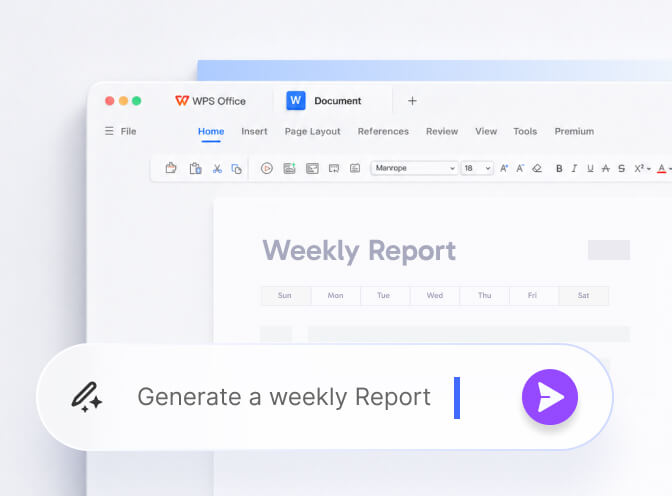
文字(Writer):排版與長文檔處理
支持樣式、目錄、頁眉頁腳、修訂與批註,長文檔與論文排版所需功能基本齊備。
- 標題樣式一鍵生成自動目錄
- 修訂模式與批註便於多人審閱
- 可直接導出爲 PDF 保留排版
表格(Spreadsheet):函數與數據分析
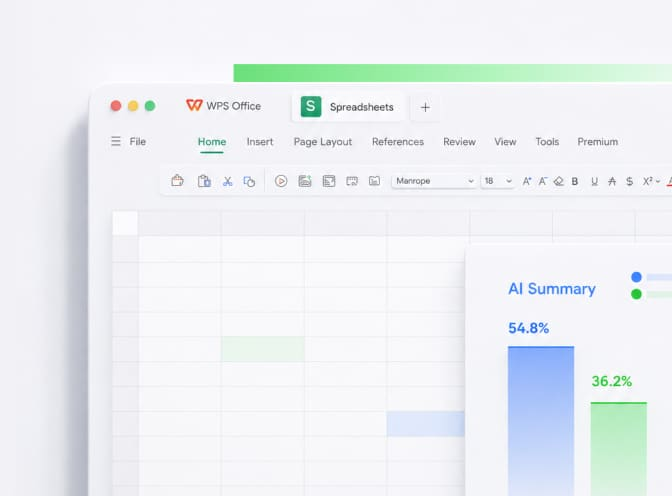
內置數百個函數、數據透視表與圖表,常見統計、報表與簡單分析都能勝任。
- VLOOKUP、SUMIF 等常用函數完整
- 數據透視錶快速彙總大表
- 條件格式與圖表直觀呈現結果
演示(Presentation):動畫與放映
兼容 PPT 動畫與切換效果,支持演講者視圖、計時與導出視頻,路演彙報夠用。
從 PowerPoint 帶來的動畫、母版與字體多數可原樣保留。
三個高頻進階技巧
掌握這幾招,日常文檔處理效率明顯提升,且免費版即可使用。
一鍵轉 PDF
文字、表格、演示都能直接輸出爲 PDF,排版與字體保持穩定,便於分享。
批量與模板
內置大量模板可直接套用,結合查找替換批量處理重複內容更省時。
雲端接力編輯
登錄後文檔自動同步雲端,換設備打開即接着上次的進度繼續編輯。
AI 輔助能做什麼
AI 可起草與潤色文字、生成演示大綱、彙總表格並提取 PDF 要點,把初稿時間大幅壓縮。
基礎編輯免費;AI 能力屬會員增值功能,可在需要時再開通。
相關閱讀
繼續了解 WPS Office 的下載、相容、價格與帳號等相關主題。
常見問題
關於 WPS Office 的高頻疑問集中解答,找不到可進入對應主題專頁深入了解。
WPS 到底怎麼用?第一次打開完全不會操作怎麼辦?
別緊張,WPS 界面和 Word/Excel/PowerPoint 很像,上手很快。第一次打開後,新建或開啓一份文件,上方功能區就是常用工具(字體、段落、插入、頁面等)。建議先用免費版的 Writer(文書)、Spreadsheet(表格)、Presentation(簡報)各做一份小東西熟悉位置。官方也有「WPS Academy」學院教學頁可參考。多數 Office 用過的功能在 WPS 都找得到對應按鈕。
WPS Office 新手入門教學有沒有?我想從零開始學會基本操作
有。官方提供「WPS Academy(學院)」教學頁,從登錄、雲同步到各功能都有圖文說明,是最權威的入門起點。建議學習順序:先裝好國際版並登錄賬號,再依序熟悉 Writer 文書、Spreadsheet 表格、Presentation 簡報、PDF 四大模組的基本操作。因爲界面接近微軟 Office,會用 Word/Excel 的人通常很快就能上手。
WPS 免費版能做哪些事?哪些功能要付費會員才能用?
免費版(WPS Standard)能開啓、編輯、存儲 Word/Excel/PowerPoint,內置基本 PDF 閱讀與註解、基本 PDF-Office 互轉,跨 Windows/Mac/Linux/Android/iOS,並附 1GB 雲端,對學生與一般家用足夠。需付費(Pro/Premium)的有:去廣告、進階 PDF(PDF 轉 Word、批量轉換、OCR、合併拆分)、付費模板、更大雲端空間、以及帶額度的 AI 功能。
WPS 表格教學:SUM、VLOOKUP、IF 這些常用函數怎麼用?
WPS 的 Spreadsheet 函數用法與 Excel 一致,可直接套用既有知識。SUM 求和:=SUM(A1:A10);IF 判斷:=IF(條件,真時值,假時值),例 =IF(B2>=60,"及格","不及格");VLOOKUP 查表:=VLOOKUP(查找值,資料範圍,第幾欄,FALSE),最後填 FALSE 代表精確比對。在存儲格輸入「=」後打函數名,WPS 會自動提示參數。這些基本函數免費版即可使用。
WPS AI 功能怎麼用?開了會員之後 AI 助手在哪裏啓動?
WPS AI 功能屬付費項目,需開通帶 AI 額度的會員方案(如 Pro+AI/Premium)。開通後,AI 助手通常整合在編輯界面的功能區或側邊欄,提供拼字檢查、翻譯、摘要、內容生成、PDF 對話等,每日有使用額度。實際入口位置依版本而異,建議在最新版的工具欄或「AI」相關按鈕中尋找。免費版不含這些 AI 能力。
WPS AI 功能是免費的還是要另外買 AI 會員?臺灣這邊能用嗎?
WPS AI 屬付費功能,需購買帶 AI 額度的會員(國際版有 AI 方案,約 US$9.99/月,或 Pro+AI 組合方案),免費版不含。國際版的 AI(翻譯、摘要、生成、PDF 對話等)綁定每日額度。是否在臺灣完全開放、各語言支持程度,素材未明確說明,建議以最新版實際登錄後可見的功能爲準(需實測確認)。
WPS AI 在香港/臺灣地區能正常使用嗎?會不會被限制或要翻牆?
WPS 本身在港臺可正常下載使用,建議用國際版(乾淨、無大陸版廣告與商城)。AI 功能屬付費會員項目,需開通帶 AI 額度的方案。至於 AI 在港臺是否完全無地區限制、要不要額外網絡條件,現有素材未給出官方明確說明(需實測確認)。穩妥做法是用國際版賬號開通 AI 方案後實測;港臺用 WPS 一般不需要翻牆。
WPS 文字排版教學:怎麼設置行距、段落間距讓文件好看?
在 WPS Writer 選取要調整的段落,到「開始/段落」功能區點段落設置的小箭頭,打開「段落」對話框,即可設置行距(單倍、1.5 倍、固定值等)與段前/段後間距。想讓文件透氣好看,常見做法是行距 1.5 倍、段後加 6–10 點間距。操作邏輯與 Word 幾乎相同,會用 Word 排版的人可直接上手。
WPS 雲端文件怎麼分享給同事?產生鏈接別人沒裝 WPS 也能看嗎?
登錄 WPS 賬號後,文件可存到 WPS 雲端,並通過「分享/產生鏈接」把鏈接發給同事。一般而言用瀏覽器開鏈接即可線上檢視,對方不必先裝 WPS。需注意:分享、多人協作、雲同步等功能需登錄賬號,且免費版雲端僅 1GB。權限(可看/可編輯)與鏈接是否需登錄,依設置而定,分享前確認一下權限設置。
WPS 浮水印怎麼加?想在報價單上打「機密」或公司名稱
在 WPS Writer 開啓文件,到「插入」或「頁面」功能區找「浮水印」,選文字浮水印,輸入「機密」或公司名稱,再調整字體、大小、顏色與傾斜角度後套用,整份文件即會加上浮水印。表格或簡報也有類似設置。若要輸出成 PDF 後仍保留,先在文件加好浮水印再輸出爲 PDF 即可。
WPS 打印設置怎麼弄?我想把表格剛好印在一張 A4 不要被切
在 WPS 表格進「頁面版面」設好紙張爲 A4,再用「打印預覽」檢查分頁。要塞進一張:可用「縮放/調整爲 1 頁寬 1 頁高」(縮放比例自動縮到一頁),或調整欄寬、邊界、改橫向打印。預覽時藍色虛線就是分頁線,把內容控制在虛線內就不會被切。確認無誤再打印。
WPS 模板下載在哪裏找?想要免費的履歷跟報告模板
WPS 內置線上模板庫,新建文件時可從模板中心瀏覽履歷、報告等分類。要注意部分精美模板屬付費(付費模板被鎖在會員),但也有不少免費模板可用,挑標示免費的即可。使用線上模板通常需登錄賬號。若想要更多免費選擇,也可在文件中套用免費模板後自行修改成自己的版本。
WPS 協作編輯怎麼開?想多人同時編輯同一份表格
多人協作需先登錄 WPS 賬號,把表格存到 WPS 雲端,再用「分享」產生協作鏈接並設置對方爲「可編輯」權限,發給同事後即可多人同時線上編輯。注意免費版雲端僅 1GB,協作、多人編輯、歷史版本等屬需登錄的雲端功能;團隊用量大時可考慮升級會員以獲得更大空間與協作權益。
WPS 簡報製作教學:怎麼從零做一份有設計感的 PPT?
用 WPS Presentation 新建簡報時,先從模板中心挑一個版型(有免費也有付費模板),套用後再替換文字與圖片,能快速做出有設計感的成品。重點技巧:每頁一個重點、善用內置的版面配置與母片統一風格、配色不超過三種主色。操作邏輯與 PowerPoint 相近,做好後可存成 .pptx 或輸出爲 PDF 分享。基本製作免費版即可。
WPS 怎麼把 PDF 轉成 Word 並保持排版不跑掉?
用 WPS 的「PDF 轉 Word」功能(屬 Pro/Premium 付費功能,免費版會被鎖或帶浮水印)。要儘量保住排版:若原 PDF 是由文字排版生成的(非掃描圖),轉出效果較好;掃描件需靠 OCR,排版較易跑。轉完後多半仍需手動微調錶格、欄位與字體,這是 PDF 轉換的通病。對版面要求高的,轉後逐頁校對最保險。
WPS 和 Microsoft Office 操作差很多嗎?我習慣 Word 換過來會不會很難上手?
不會很難。WPS Office 定位就是 Microsoft Office 的免費替代品,文字、表格、簡報分別對應 Word、Excel、PPT,界面與功能配置高度相似,常用的字體、段落、公式、插入等操作邏輯幾乎一致,習慣 Word 的人多半當天就能上手。文件也與 .docx/.xlsx/.pptx 高度兼容,可直接開啓與互傳,差異主要在少數進階功能位置略有不同。
WPS 文字、表格、簡報這三個分別對應 Word、Excel、PPT 嗎?怎麼切換?
是的。WPS 文字對應 Word(文書)、WPS 表格對應 Excel(試算表)、WPS 簡報對應 PowerPoint(簡報),三者都包含在免費的 WPS Office 裏。新建文件時,在首頁點「新建」就能選要建立文字、表格還是簡報;不同文件會以分頁形式開在同一個 WPS 窗口,點上方分頁即可切換,也可同時開多個文件。
香港用 WPS 表格做月結報表,怎麼快速入門公式跟函數?
WPS 表格與 Excel 函數高度兼容,常用的 SUM(加總)、AVERAGE(平均)、IF(條件判斷)、VLOOKUP(查表)幾乎一模一樣,會 Excel 就能直接上手。做月結建議先用 SUM 算各科目合計,IF 判斷達標與否,再用樞紐分析表彙整。WPS 學院(官方)有大量繁中圖文教學可邊做邊查;輸入「=」後 WPS 也會即時提示函數用法。
臺灣中小企業想全公司改用 WPS,員工要學多久纔會上手?
通常很快。WPS 是 Microsoft Office 的免費替代品,界面與 Word/Excel/PPT 高度相似,已熟悉 Office 的員工多半半天到一兩天就能順手,學習成本低。建議導入時統一從本站 wpsofficepro.com 下載,全公司固定用同一版本與賬號體系,並善用官方 WPS 學院的繁中教學。團隊協作需求可評估官方 WPS+ 商業方案。
WPS 表格怎麼做樞紐分析表(資料透視表)?步驟可以教一下嗎?
先選取含標題列的資料範圍,到上方「插入」分頁點「資料透視表(樞紐分析表)」,確認資料範圍後選擇放新工作表或現有位置。接着在右側欄位清單把欄位拖到「列/欄/值」區:例如把「商品」拖到列、「金額」拖到值,就能自動彙總。值區可改成加總、計數、平均等運算。WPS 操作與 Excel 幾乎相同,會 Excel 就能直接套用。
WPS 表格怎麼凍結首列首欄,讓標題捲動時不會跑掉?
在 WPS 表格上方「檢視」分頁找到「凍結窗格」。要固定首列(最上面標題列)選「凍結首列」;要固定首欄(最左欄)選「凍結首欄」;想同時固定到某個位置,先點選要保留區域右下方的存儲格,再選「凍結窗格/凍結至此」,捲動時上方與左側標題就不會跑掉。取消時再點一次「取消凍結窗格」即可。
WPS 表格怎麼做下拉菜單(資料驗證)讓別人只能選不能亂打?
WPS 表格做下拉菜單時,先選取要設下拉菜單的存儲格範圍,到「資料」分頁點「有效性/資料驗證」,「允許」選「序列(清單)」,在「來源」欄輸入選項並用半形逗號隔開(如:是,否,待確認),或框選一段已列好選項的存儲格。確定後這些格子就會出現下拉箭頭,只能從清單挑選,手動亂打會被擋下並跳出提示。