Tổng hợp giải đáp các thắc mắc thường gặp về WPS Office, không tìm thấy thì vào trang chuyên đề tương ứng để tìm hiểu sâu.
WPS rốt cuộc dùng thế nào? Lần đầu mở hoàn toàn không biết thao tác thì sao?
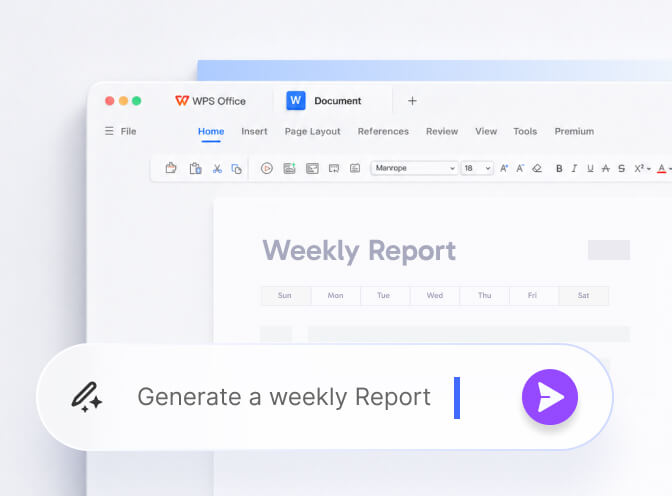
Đừng lo, giao diện WPS rất giống Word/Excel/PowerPoint, nhanh quen lắm. Sau khi mở lần đầu, tạo mới hoặc mở một tệp, thanh ribbon trên cùng chính là công cụ thường dùng (phông chữ, đoạn, chèn, trang...). Nên thử dùng bản miễn phí làm Writer (văn bản), Spreadsheet (bảng tính), Presentation (trình chiếu) mỗi thứ một thứ nhỏ để quen vị trí. Hãng cũng có trang dạy WPS Academy để tham khảo. Đa số tính năng bạn từng dùng ở Office đều tìm được nút tương ứng trong WPS.
WPS Office có hướng dẫn nhập môn cho người mới không? Tôi muốn học thao tác cơ bản từ đầu.
Có. Hãng cung cấp trang dạy WPS Academy, từ đăng nhập, đồng bộ đám mây đến từng tính năng đều có hình và chữ minh họa, là điểm khởi đầu uy tín nhất. Nên học theo thứ tự: cài bản quốc tế và đăng nhập tài khoản trước, rồi lần lượt làm quen thao tác cơ bản của bốn mô-đun Writer văn bản, Spreadsheet bảng tính, Presentation trình chiếu và PDF. Vì giao diện gần Microsoft Office, người biết dùng Word/Excel thường rất nhanh quen.
Bản miễn phí WPS làm được việc gì? Tính năng nào phải thành viên trả phí mới dùng được?
Bản miễn phí (WPS Standard) mở, chỉnh sửa, lưu Word/Excel/PowerPoint, tích hợp đọc và chú thích PDF cơ bản, chuyển đổi cơ bản PDF-Office, chạy trên Windows/Mac/Linux/Android/iOS, kèm 1GB đám mây, đủ cho sinh viên và dùng tại nhà. Cần trả phí (Pro/Premium) gồm: bỏ quảng cáo, PDF nâng cao (chuyển PDF sang Word, chuyển hàng loạt, OCR, ghép và tách), mẫu trả phí, dung lượng đám mây lớn hơn, và tính năng AI có hạn mức.
Hướng dẫn bảng tính WPS: các hàm thường dùng như SUM, VLOOKUP, IF dùng thế nào?
Cách dùng hàm Spreadsheet của WPS giống hệt Excel, áp dụng được kiến thức sẵn có. SUM tính tổng: =SUM(A1:A10); IF xét điều kiện: =IF(điều kiện,giá trị nếu đúng,giá trị nếu sai), ví dụ =IF(B2>=60,"đạt","không đạt"); VLOOKUP tra bảng: =VLOOKUP(giá trị tìm,phạm vi dữ liệu,cột thứ mấy,FALSE), điền FALSE cuối nghĩa là khớp chính xác. Trong ô gõ "=" rồi gõ tên hàm, WPS sẽ tự gợi ý tham số. Các hàm cơ bản này bản miễn phí dùng được.
Tính năng AI WPS dùng thế nào? Sau khi mua thành viên thì trợ lý AI khởi động ở đâu?
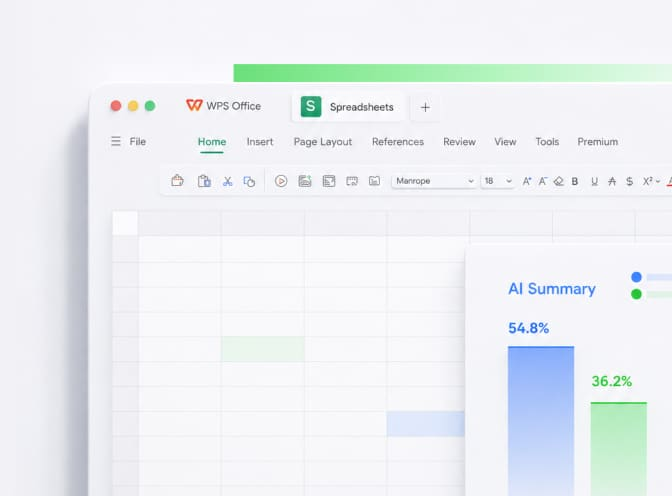
Tính năng AI WPS thuộc hạng mục trả phí, cần kích hoạt gói thành viên có hạn mức AI (như Pro+AI/Premium). Sau khi kích hoạt, trợ lý AI thường tích hợp ở thanh ribbon hoặc thanh bên của giao diện chỉnh sửa, cung cấp kiểm tra chính tả, dịch, tóm tắt, tạo nội dung, hỏi đáp PDF..., mỗi ngày có hạn mức dùng. Vị trí lối vào thực tế tùy bản, nên tìm ở thanh công cụ bản mới nhất hoặc nút liên quan AI. Bản miễn phí không có các năng lực AI này.
Tính năng AI WPS miễn phí hay phải mua thành viên AI riêng? Đài Loan dùng được không?
AI WPS là tính năng trả phí, cần mua thành viên có hạn mức AI (bản quốc tế có gói AI, khoảng US$9.99/tháng, hoặc gói Pro+AI kết hợp), bản miễn phí không có. AI bản quốc tế (dịch, tóm tắt, tạo, hỏi đáp PDF...) gắn với hạn mức mỗi ngày. Có mở hoàn toàn ở Đài Loan, mức hỗ trợ từng ngôn ngữ ra sao, tư liệu không nói rõ, nên lấy tính năng thấy được sau khi đăng nhập bản mới nhất làm chuẩn (cần kiểm chứng thực tế).
AI WPS dùng bình thường ở Hồng Kông/Đài Loan không? Có bị giới hạn hay phải vượt tường lửa không?
Bản thân WPS tải và dùng bình thường ở Hồng Kông, Đài Loan, nên dùng bản quốc tế (sạch, không quảng cáo và chợ của bản đại lục). Tính năng AI thuộc hạng mục thành viên trả phí, cần kích hoạt gói có hạn mức AI. AI ở Hồng Kông, Đài Loan có hoàn toàn không bị giới hạn vùng, có cần điều kiện mạng thêm hay không, tư liệu không có thuyết minh chính thức rõ ràng (cần kiểm chứng thực tế). Cách ổn là dùng tài khoản bản quốc tế kích hoạt gói AI rồi kiểm chứng thực tế; dùng WPS ở Hồng Kông, Đài Loan thường không cần vượt tường lửa.
Hướng dẫn định dạng văn bản WPS: chỉnh giãn dòng, giãn đoạn cho tài liệu đẹp thế nào?
Trong WPS Writer chọn đoạn cần chỉnh, tới ribbon Trang chủ/Đoạn nhấp mũi tên nhỏ thiết lập đoạn, mở hộp thoại Đoạn để chỉnh giãn dòng (đơn, 1.5, giá trị cố định...) và giãn trước/sau đoạn. Muốn tài liệu thoáng đẹp, cách thường dùng là giãn dòng 1.5, giãn sau đoạn 6–10 điểm. Logic thao tác gần như giống Word, người biết định dạng Word dùng được ngay.
Tệp đám mây WPS chia sẻ cho đồng nghiệp thế nào? Tạo liên kết người chưa cài WPS xem được không?
Sau khi đăng nhập tài khoản WPS, tệp có thể lưu lên đám mây WPS, rồi qua Chia sẻ/Tạo liên kết gửi liên kết cho đồng nghiệp. Nhìn chung mở liên kết bằng trình duyệt là xem trực tuyến được, đối phương không cần cài WPS trước. Lưu ý: chia sẻ, cộng tác nhiều người, đồng bộ đám mây cần đăng nhập tài khoản, và bản miễn phí đám mây chỉ 1GB. Quyền (xem/chỉnh sửa) và liên kết có cần đăng nhập hay không tùy thiết lập, hãy xác nhận thiết lập quyền trước khi chia sẻ.
Thêm hình mờ trong WPS thế nào? Tôi muốn đóng Mật hoặc tên công ty lên báo giá.
Trong WPS Writer mở tệp, tới ribbon Chèn hoặc Trang tìm Hình mờ, chọn hình mờ chữ, nhập Mật hoặc tên công ty, rồi chỉnh phông chữ, cỡ, màu và độ nghiêng rồi áp dụng, cả tệp sẽ có hình mờ. Bảng tính hay trình chiếu cũng có thiết lập tương tự. Muốn xuất ra PDF vẫn giữ thì thêm hình mờ vào tệp trước rồi xuất ra PDF là được.
Thiết lập in trong WPS làm thế nào? Tôi muốn in bảng vừa khít một tờ A4 không bị cắt.
Trong bảng tính WPS vào Bố cục trang đặt giấy A4, rồi dùng Xem trước khi in kiểm tra phân trang. Muốn vừa một tờ: dùng Thu phóng/Vừa với 1 trang ngang 1 trang dọc (tỷ lệ tự thu về một trang), hoặc chỉnh bề rộng cột, lề, đổi in ngang. Khi xem trước, đường nét đứt màu xanh là ranh giới phân trang, giữ nội dung trong đó là không bị cắt. Xác nhận xong mới in.
Tải mẫu WPS tìm ở đâu? Tôi muốn mẫu CV và báo cáo miễn phí.
WPS tích hợp thư viện mẫu trực tuyến, khi tạo tệp có thể duyệt các phân loại như CV, báo cáo ở trung tâm mẫu. Lưu ý một số mẫu đẹp thuộc trả phí (mẫu trả phí bị khóa cho thành viên), nhưng cũng có không ít mẫu miễn phí, cứ chọn cái ghi miễn phí. Dùng mẫu trực tuyến thường cần đăng nhập. Muốn nhiều lựa chọn miễn phí hơn, cũng có thể áp dụng mẫu miễn phí rồi tự sửa thành bản của mình.
Mở chỉnh sửa cộng tác trong WPS thế nào? Tôi muốn nhiều người cùng sửa một bảng tính.
Cộng tác cần đăng nhập tài khoản WPS trước, lưu bảng tính lên đám mây WPS, rồi qua Chia sẻ tạo liên kết cộng tác và đặt đối phương quyền chỉnh sửa, gửi cho đồng nghiệp là nhiều người cùng chỉnh sửa trực tuyến được. Lưu ý bản miễn phí đám mây chỉ 1GB, cộng tác, nhiều người chỉnh sửa, lịch sử phiên bản thuộc tính năng đám mây cần đăng nhập; khi nhóm dùng nhiều có thể cân nhắc nâng cấp thành viên để có dung lượng và quyền cộng tác lớn hơn.
Hướng dẫn làm trình chiếu WPS: làm một PPT có thiết kế từ đầu thế nào?
Khi tạo trình chiếu mới bằng WPS Presentation, chọn một mẫu bố cục ở trung tâm mẫu trước (có cả miễn phí và trả phí), áp dụng rồi thay chữ và hình, có thể nhanh ra thành phẩm có thiết kế. Mẹo chính: mỗi trang một điểm nhấn, tận dụng bố cục và bản mẫu tích hợp để thống nhất phong cách, phối màu không quá ba màu chính. Logic thao tác gần PowerPoint, làm xong có thể lưu .pptx hoặc xuất PDF để chia sẻ. Làm cơ bản bản miễn phí là được.
Chuyển PDF sang Word trong WPS sao giữ bố cục không lệch?
Dùng tính năng PDF sang Word của WPS (thuộc tính năng trả phí Pro/Premium, bản miễn phí bị khóa hoặc kèm hình mờ). Muốn giữ bố cục tối đa: nếu PDF gốc sinh từ văn bản đã định dạng (không phải ảnh quét) thì kết quả chuyển tốt hơn; tệp quét cần OCR, bố cục dễ lệch hơn. Chuyển xong đa phần vẫn phải chỉnh tay bảng, cột và phông chữ, đây là vấn đề chung của chuyển đổi PDF. Yêu cầu bố cục cao thì soát từng trang sau khi chuyển là an toàn nhất.
WPS và Microsoft Office thao tác khác nhiều không? Tôi quen Word, chuyển sang có khó dùng không?
Không khó. WPS Office định vị chính là lựa chọn miễn phí thay thế Microsoft Office, văn bản, bảng tính, trình chiếu lần lượt tương ứng Word, Excel, PPT, giao diện và bố trí tính năng rất giống, logic thao tác phông chữ, đoạn, công thức, chèn gần như giống nhau, người quen Word đa phần ngay trong ngày là dùng được. Tệp cũng tương thích cao với .docx/.xlsx/.pptx, mở và trao đổi trực tiếp, khác biệt chủ yếu ở vị trí một số tính năng nâng cao hơi khác.
Văn bản, bảng tính, trình chiếu WPS lần lượt tương ứng Word, Excel, PPT phải không? Chuyển đổi thế nào?
Đúng vậy. WPS văn bản tương ứng Word, WPS bảng tính tương ứng Excel, WPS trình chiếu tương ứng PowerPoint, cả ba đều nằm trong WPS Office miễn phí. Khi tạo tệp, nhấp Tạo mới ở trang chủ là chọn được tạo văn bản, bảng tính hay trình chiếu; các tệp khác nhau mở dạng thẻ trong cùng một cửa sổ WPS, nhấp thẻ trên cùng là chuyển, cũng có thể mở nhiều tệp cùng lúc.
Ở Hồng Kông làm báo cáo quyết toán tháng bằng bảng tính WPS, nhập môn nhanh công thức và hàm thế nào?
Bảng tính WPS tương thích cao với hàm Excel, các hàm thường dùng SUM (cộng), AVERAGE (trung bình), IF (xét điều kiện), VLOOKUP (tra bảng) gần như y hệt, biết Excel là dùng ngay. Làm quyết toán tháng nên dùng SUM tính tổng từng khoản trước, IF xét đạt mục tiêu, rồi dùng bảng tổng hợp để tổng hợp. WPS Academy (chính thức) có nhiều bài dạy hình và chữ phồn thể để vừa làm vừa tra; gõ "=" WPS cũng gợi ý cách dùng hàm tức thì.
Doanh nghiệp vừa và nhỏ ở Đài Loan muốn chuyển cả công ty sang WPS, nhân viên học bao lâu mới quen?
Thường rất nhanh. WPS là lựa chọn miễn phí thay thế Microsoft Office, giao diện rất giống Word/Excel/PPT, nhân viên đã quen Office đa phần nửa ngày đến một hai ngày là thạo, chi phí học thấp. Khi triển khai nên thống nhất tải tại trang này wpsofficepro.com, cả công ty cố định cùng một bản và hệ thống tài khoản, tận dụng bài dạy phồn thể của WPS Academy chính thức. Nhu cầu cộng tác nhóm có thể đánh giá gói thương mại WPS+ chính thức.
Bảng tính WPS làm bảng tổng hợp (PivotTable) thế nào? Chỉ giúp các bước được không?
Chọn phạm vi dữ liệu có hàng tiêu đề trước, tới thẻ Chèn trên cùng nhấp Bảng tổng hợp, xác nhận phạm vi rồi chọn đặt vào trang tính mới hay vị trí hiện có. Tiếp đó ở danh sách trường bên phải kéo trường vào vùng Hàng/Cột/Giá trị: ví dụ kéo Sản phẩm vào Hàng, Số tiền vào Giá trị là tự tổng hợp. Vùng giá trị đổi được sang tổng, đếm, trung bình... Thao tác WPS gần như giống Excel, biết Excel là áp dụng ngay.
Bảng tính WPS cố định hàng đầu cột đầu để tiêu đề không trôi khi cuộn thế nào?
Trong bảng tính WPS ở thẻ Xem trên cùng tìm Cố định ô. Muốn cố định hàng đầu (hàng tiêu đề trên cùng) chọn Cố định hàng đầu; muốn cố định cột đầu (cột trái nhất) chọn Cố định cột đầu; muốn cố định đến một vị trí nào đó thì chọn ô ở dưới phải vùng cần giữ rồi chọn Cố định ô/Cố định đến đây, khi cuộn tiêu đề trên và trái sẽ không trôi. Khi hủy nhấp lại Hủy cố định ô là được.
Bảng tính WPS làm danh sách thả xuống (xác thực dữ liệu) để người khác chỉ chọn không gõ bừa thế nào?
Khi làm danh sách thả xuống trong bảng tính WPS, chọn phạm vi ô cần đặt trước, tới thẻ Dữ liệu nhấp Tính hợp lệ/Xác thực dữ liệu, ở Cho phép chọn Danh sách (chuỗi), ở ô Nguồn nhập các lựa chọn ngăn bằng dấu phẩy nửa chiều (như: có,không,chờ xác nhận), hoặc khoanh một dải ô đã liệt sẵn lựa chọn. Xác nhận xong các ô này sẽ có mũi tên thả xuống, chỉ chọn được từ danh sách, gõ bừa sẽ bị chặn và hiện nhắc.